| 更新: 05/08/03 | |コンビニ決済 / ダウンロード購入| |
CONVENI DOWNLOAD |
ご利用者の幅広い決済ニーズに応えるため、コネクスソフト-メイクショップでは
コンビニ決済も提供しております。ご利用方法の詳細をご紹介します。
手続き方法
コネクスソフト-メイクショップから決済画面へ入ります。
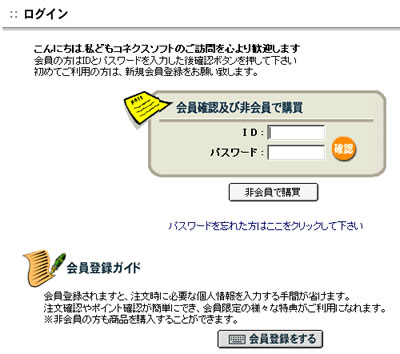
既にメイクショップ会員の方はID、パスワードを入力してログインしてください。
会員にならなくても決済は可能です。その場合、「非会員で購買」ボタンをクリックします。
新たに会員になられる方は「会員登録をする」をクリックします。
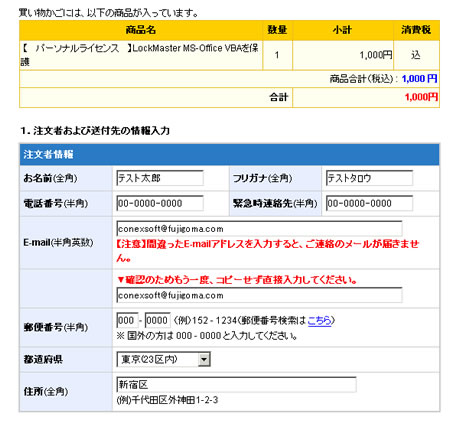
購入者情報を入力します。
会員の方はログインすることによって自動的に入力されます。
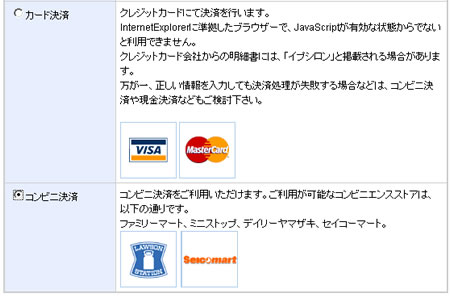
決済方法を選択します。
銀行振込、クレジットカード決済などありますが、ここではコンビニ決済についてご紹介します。
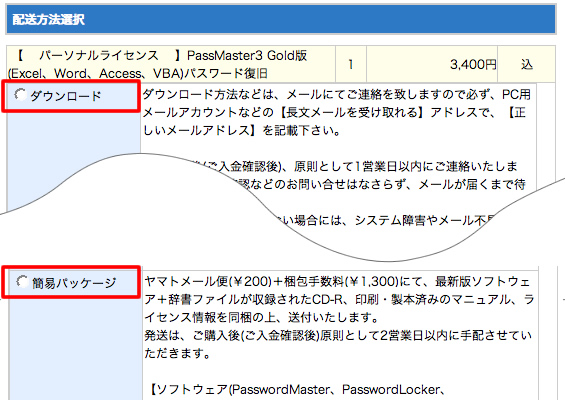
PassMaster、LockMasterなどの一部のソフトウェアでは、「ダウンロード版」と、「簡易パッケージ版」から配送方法を選択することが出来ます。
ダウンロード版を選択すると、入金が確認でき次第、オンラインでダウンロード入手することが出来るため素早く製品を入手することが出来ます。特に、カード決済は一番早く入金確認が可能なため早期に入手を希望される方はカード決済がお勧めです。
対して、簡易パッケージ版はヤマト運輸のクロネコメール便(速達)などでマニュアル、CD-ROMを入手することが出来ます。
PassMasterにおいては、ダウンロード版には含まれない「解析用辞書」が同梱されています。
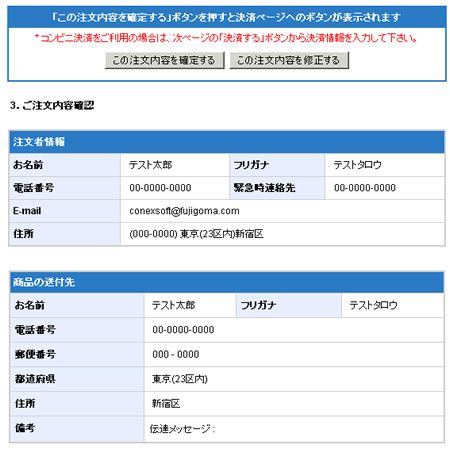
決済方法や入力情報についての確認画面が表示されます。
問題なければ、「この注文内容を確定する」をクリックします。

最終最後の決済確認画面が表示されます。
「決済する」ボタンをクリックすることで決済方法が確定されます。
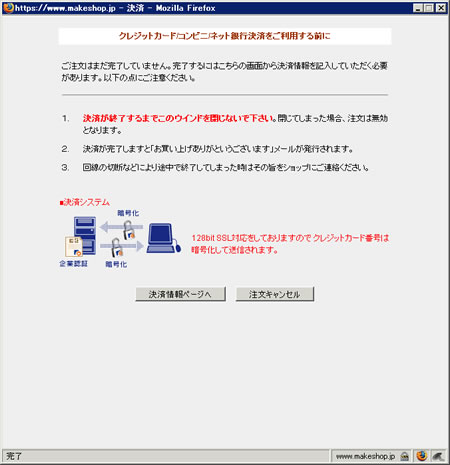
コンビニ決済を選択している場合には別ウィンドウで専用画面が表示されます。
内容をご確認の上、「決済情報ページへ」をクリックします。
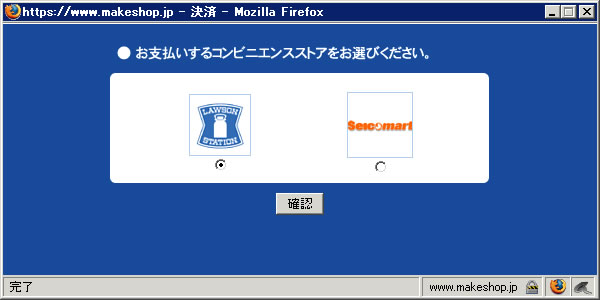
お支払いを希望するコンビニエンスストアを選択します。
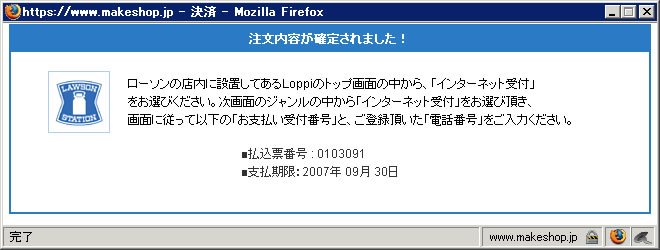
ローソンを選択した場合の画面です。
決済方法と整理番号や支払期限情報を確認してください。
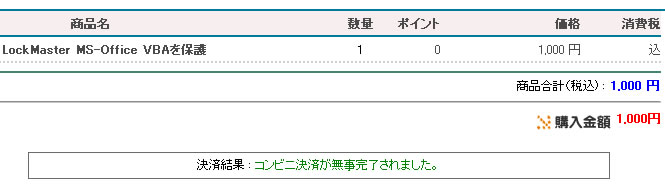
決済結果:無事完了されました。 と表示されていれば、決済予約が完了したことになります。
後は、実際にコンビニエンスストアに足をお運びいただき、決済処理を頂ければ完了です。
このページの全部あるいは一部を無断で利用(コピー)することを禁止します。